Oniromancie: Tutoriels - [Exemples Graphismes 1] Créer une carte du monde réaliste


Comment ça marche?

Acsiosa
Par ThrillerProd

Aëdemphia
Par Sylvanor

Chemin de Croix
Par Mr Bambou

Darkange
Par Scythe Darklight

Evil Myst
Par oxion_garden

Geex Maker
Par roys

La Légende d'Ibabou
Par Zaitan

Les Ombres d'Ymirs
Par Lakitorai

Lije
Par Gaetz

Omega Cerberus
Par Sill Valt

Oyönna
Par Tata Monos

Sarcia
Par Kaëlar

News: OFF chez Indiegames.com / Scripts: Niveau pour équiper une arme / Scripts: Anti-"No such file" [VX Ace] / Scripts: Scroll Pictures / News: Legalize our games ! /

Chat ( connectés)

Bienvenue
visiteur !


publicité RPG Maker!

Statistiques

Liste des
membres


Contact

43 connectés actuellement

4596881 visiteurs
depuis l'ouverture

10 visiteurs
aujourd'hui

Groupe Facebook

Barre de séparation

Partenaires


TOP GAMEMAKING


Les 5 plus
visités

Guelnika - E Magination

ImagieNation

Level Up!

Alex d'Or

RPG Maker Powa

Au hasard

FrGraph-X

RPG Maker VX

RPG Maker Land

Les deux derniers

FreankExpo

Le Palais du Making

Nos autres partenaires

Devenir
partenaire


Barre de séparation

Un site du réseau
War Paradise

Annuaires référenceurs


[Exemples Graphismes 1] Créer une carte du monde réaliste
Ecrit par exemples

Étape 1: La base.

-Commencez par créer notre document. Remplissez le fond d'un bleu (ici #4087BD). Ajoutez un calque en cliquant sur l'icône . Remplissez le de noir . Associez un Masque de fusion à ce calque, que nous nommerons "Terre" pour plus de clareté.

-Sur ce masque de fusion, avec le Pinceau et une brosse dure aux contours abimés (il y'en a par défaut dans Photoshop) dessinez le relief de vos côtes, laissez vous guider par l'inspiration.

image


Si vous faites des patites ratures ou des points qui dépassent de la carte, c'est pas grave, ça améliorera même le rendu grâce aux étapes suivantes.

Étape 2: La terre


-Au dessus du calque Terre ajoutez un deuxième calque , remplissez le d'un vert (ici #66A35A). A la jonction de ces deux calques, placez le curseur de la souris en maintenant la touche Alt enfoncée; le curseur se transforme alors en deux cercles croisés: cliquez. Le calque du dessus apparaît au travers du calque du dessous.

-Pour terminer cette deuxième étape, ajoutons une Lueur interne au calque Terre : cliquez sur l'icône (ƒ) en bas de la palette des calques et choisissez Lueur interne. Prenez du blanc pur, passez le Mode de fusion sur Lumière tamisée et ajustez la Taille dans les 13px.

-Continuons et ajoutons une Lueur externe de la même manière. Prenez cette fois du noir, passez le Mode de fusion sur Incrustation, mettez la Taille sur 1px et baissez légèrement l'Opacité (ici 90%). Voila les bases sont posées, prochaine étape : les textures.

image


Étape 3: Le relief

-Créez un nouveau document Ctrl ou Pomme+N avec un Mode colorimétrique réglé sur Niveaux de gris, deux fois plus grand que le premier. Créez un calque , remplissez le de blanc. Assurez vous que la Palette de couleur de premier plan et d'arrière plan est par défaut sur Noir et Blanc en appuyant sur le touche D de votre clavier. Allez dans Filtre > Rendu > Nuages, puis Filtre > Rendu > Nuages par différence, appliquez deux fois de suite ce filtre (Ctrl/Pomme+F pour allez plus vite).

-Allez dans l'onglet des Couches, une seule couche est présente (ce qui est normal vu que nous sommes en Niveaux de gris). Faites un Ctrl ou Pomme+Clic Gauche dessus. Une sélection se crée. Revenez sur l'onglet Calques, créez un nouveau calque et remplissez de blanc. Désélectionnez Ctrl ou Pomme+D.

ASTUCE: Pour plus de visibilité vous pouvez créer un autre calque entre les deux premiers et le remplir de gris.

-Ajoutez un Biseautage estampage. Il s'agit d'un biseau externe avec une Profondeur de 1000%, une Taille de 1px et l'Opacité de l'ombrage à 60%. Créez un nouveau calque , liez les ensemble et faites un Ctrl ou Pomme+E pour les fusionner.

image


-Maintenant déplacez ce calque dans l'autre document, comme le calque est deux fois plus grand, il vous suffit de le redimensionner Ctrl ou Pomme+T. Nommez ce calque "Relief" et changez son mode de fusion sur Incrustation, vous obtenez ceci :

image


Étape 4: Les montagnes

-Pour les montagnes, la méthode est quasiment la même. Au lieu d'appliquer 2 fois le filtre Nuages par différence, faites le 4 fois. A l'aide d'un réglage de Niveaux (Image > Régalge > Niveaux), réduisez les surfaces blanches de manière à créer des groupes qui représenteront des chaînes montagneuses.

image


-Ensuite procédez comme dans l'étape précédente. Vous pouvez rajoutez un troisième calque de montagnes si vous souhaitez une région plus accidentée. C'est à vous d'expérimenter !

image

Étape 5: Les textures

-Créez un nouveau calque, nommez-le "Teinte" et changez son mode de fusion pour Couleur. Prenez l'outil Pinceau et avec différentes couleurs, déterminez les zones arides (jaune), les zones boisées (vert), les zones montagneuses (gris) et les zone enneigées (bleu clair).

image


-Ajoutez encore un calque et nommez-le "Forêt". Reprennez le Pinceau et avec une brosse à petits points, peignez un peu de vert foncé (ici #18612E) pour les forêts.

ASTUCE: Si vous n'avez pas de brosses à petits points, allez dans la palette Formes, chargez le set "Pinceau humide": dedans vous trouverez votre bonheur.

image


Étape 6: Les fleuves

-Créez un nouveau calque, nommez-le "Fleuves". Prenez un bleu (ici #57A8E7) et peignez avec une brosse dure et très fine les fleuves en gardant à l'esprit qu'un fleuve serpente. Pensez aussi à faire quelques affluents. Documentez vous éventuellement si vous souhaitez être réaliste.

-Ajoutez un Biseautage estampage sur ce calque. Spécifiez un type Biseau interne avec une Profondeur de 1000%, une Taille de 1px et une Opacité de l'ombrage sur 30%.

image


-Placez un nouveau calque sous le calque Terre et changez son mode de fusion pour Incrustation. Avec le Pinceau, peignez du blanc pour donner du relief aux fonds marins. Suivez le contour de vos côtes, n'oubliez pas les lacs si vous en avez fait. Paufinez en ajoutant du contraste le long des côtes, pour ça peignez légèrement du noir avec une brosse douce (toujours sur le même calque).

image


Étape 7: Détails

-Maintenant, il ne manque plus que quelques petits détails. Tracez un quadrillage sur un calque en mode Lumière tamisée avec une Opactié à 40%, inclinez le pour donner un peu de dynamisme.

-Prenez l'outil Forme personnalisée, par défaut vous avez une rose des vents.

-Voila, c'est à vous maintenant de laisser parler votre imagination, vous pouvez ajouter des plages, des villes, tracer des routes maritimes, mettre des noms, etc.


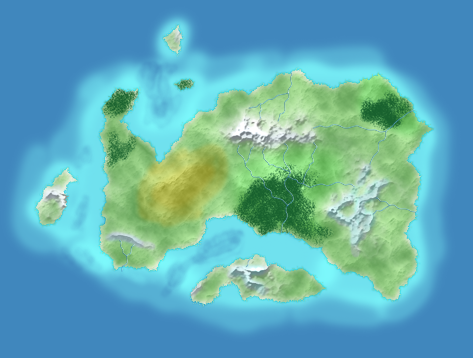
Voilà le résultat de la map créée par le concepteur du tutoriel:

image


Et si ça vous intéresse, voilà le résultat de ma map <IMG SRC="

image


Petit détail: Fusionné avec un moyen que je publierai certainement un de ces jours, la carte peut donner un aspect de vielle carte au trésor:

image


Et je vous annonce avec fierté que ce tuto est de début d'une série d'autres tutos :F


Alkanédon - posté le 09/07/2010 à 19:59:02. (4097 messages postés)

Intense reflexion

Tu pourrais au moins dire bonjour et préciser quel log tu utilises ;)


Roi of the Suisse - posté le 09/07/2010 à 20:31:30. (14300 messages postés)

théoricien généraliste

Photoshop, il n'y a pas d'autres logiciels de dessin =>[]


Superbe l'image du tuto, mais les deux exemples à la fin le font beaucoup moins...

Et t'as déjà vu une carte au trésor imprimée en couleur ? :F

Kujira no Hara - chapitres 1 et 2 (topic du jeu) | LA CHANSON LA PLUS EPIQUE DE TOUS LES TEMPS | Es-tu une star ?


Joke - posté le 09/07/2010 à 20:32:14. (3190 messages postés)

The BilouMaster

Il utilise photoshop

Octopussy est un vieux site de tutoriaux photoshop, je ne sais pas s'il existe encore mais c'est bizarre de voir ce nom sur la map

En tout cas c'est un tutoriel sympa

[Dogmatique][Inéluctable][C'est trop vrai] → V O U S . L'ATTENDEZ . T O U S . IMPATIEMMENT ← [/C'est trop vrai][/Inéluctable][/Dogmatique] | L'établissement d'un corps nouveau est en marche, Nous sommes le muscle, et Vous serez le sang qui lèvera le poing de la Création vers le ciel, en clamant haut et fort le pouvoir inaltérable de notre union en cette direction évolutrice du domaine Making. (BCorp©2004,+∞) | "Bilou c'est plus qu'un état d'esprit, c'est une façon de vivre, prôner la joie et la bonne humeur à travers nos créations !" (Neodesty, le 07/04/07.) | "C'est formidable, ce sera bien la première fois que le cadre Making verra naître une interface si adaptée à ses besoins !" (Michael Jackson, le 19/09/10.) | "Putain j'en ai marre d'attendre ! Bordel ! Faites chier ! Le monde a besoin de nous !" (BilouMaster, il y a #{J-n} jours.) n∈[0, +∞[ | [Ceci n'est pas un message à but autoritairement persuasif, contentez vous d'admettre fermement la véracité du contenu] | Joke's tuts | Terre cuite | Bilou ~


Léo - posté le 09/07/2010 à 21:35:16. (1694 messages postés)

Grut ?

Cool le tuto !
Le rendu est assez impressionnant. :oO

Il y a moyen de faire pareil avec Gimp ?

Travelers of time | Léo-Games


yayadingo - posté le 09/07/2010 à 22:03:21. (31 messages postés)

:feuC'est de la bombe ce tuto Météo France doivent faire la même pour les cartes de la FRance mais en mieuxXD

Motherfuckin' nigga


sriden - posté le 09/07/2010 à 22:08:59. (14844 messages postés)

Euh..

Forum du FAMAS | Vader Ou La Fin des Moussons | Vidéo | My album : Diaphanous Horizons


Crystal - posté le 09/07/2010 à 22:37:18. (1763 messages postés)

Il peut y avoir plusieurs styles de cartes, ce n'est pas tout le monde qui voudra suivre un tutoriel plus avancé. ;)


Roi of the Suisse - posté le 09/07/2010 à 22:46:28. (14300 messages postés)

théoricien généraliste

:hurle Hey mais en plus c'est pas son tutoriel ! C'est malhonnêt
Je me disais bien que les deux cartes de la fin n'étaient pas du tout du même niveau...

:doute3 De toutes façons le mien est mieux.

Kujira no Hara - chapitres 1 et 2 (topic du jeu) | LA CHANSON LA PLUS EPIQUE DE TOUS LES TEMPS | Es-tu une star ?


Jess 007 - posté le 10/07/2010 à 10:20:10. (708 messages postés)

Ralf, déterminé.

Ha yes ! Ça fait longtemps que j'avais pas vu ce tuto de carte, sympa, je le referais bien. :P

SITE de Kipatord - Kipatord - Le Mal s'emballe (demo)


Chopper25 - posté le 10/07/2010 à 11:53:41. (93 messages postés)

La mort n'est pas comme quand on actionne un interrupteur ...

Un truc tout simple, tout con, tout bête quand on est dans une école d'art .

Ma p'tite galerie - Mon blog


Billy - posté le 12/07/2010 à 01:17:02. (110 messages postés)

En effet, c'est un des (nombreux) tutos du site octopussy-world :hihi


BotoX - posté le 12/07/2010 à 01:50:58. (237 messages postés)

Member 6120 !

tiens ?:hihi

http://www.octopussy-world.com/tutoriaux/carte-31.htm


Kal Ah-Mar - posté le 12/07/2010 à 15:54:02. (3761 messages postés)

Cthulhu fhtagn

Pas mal ce tutos. Même s'il a été repris.
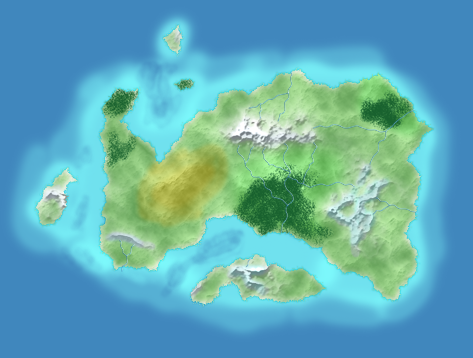
J'ai essayé de faire une carte pour m'amuser. Voilà ce que ça donne:
image

Mon blog pour ceux qui aiment lire. | Ma chaîne livestream | Jeu exemple pour RMVX. | Tuto: Comment créer le nom d'un personnage qui a du sens ? | Tuto: Apprendre l'utilisation de la lumière avec Game Develop | Tuto: Développez la psychologie de vos personnages


Heavy Rain - posté le 13/07/2010 à 19:24:36. (1053 messages postés)

A mon tour :
image
Par contre j'arrive pas a faire les textures de même rendu :(

C'est quand même assez moche, mais j'ai compris mon erreur :doute2


exemples - posté le 24/07/2010 à 22:12:24. (1382 messages postés)

Fichtre!

Euh... désolé de pas avoir répondu avant ( vacances :F ). Ben... désolé, alors... Bonjour déjà, bon, le log c'est photoshop ( :P ) et ... vous avez bien vu que c'était marqué Octopussy sur l'exemple, et puis je leur ai pas piqué leur tuto, je l'ai juste présenté sur un autre site... bref, sinon, ma carte que j'ai fait est un peu pouri, effectivement, mais voilà, c'est ma premiere avec cette technique et je suis un peu débutant. Et Roi of the Suise, je sais que ton tuto est mieux, je l'ai même essayé pour créer deux maps ( que j'ai publié ) qui sont affreusement laides. C'est pour ça que j'ai cherché un tuto un peu plus simple pour le debut, et je suis tombé sur celui là :D
Merci pour les critiques sinon :p

Fan de lui et KOUPAING d'Alkanédon | Le grand changement: un nouvel avatar et une majuscule en début de pseudo!

Suite à de nombreux abus, le post en invités a été désactivé. Veuillez vous inscrire si vous souhaitez participer à la conversation.

Haut de page

Merci de ne pas reproduire le contenu de ce site sans autorisation.
Contacter l'équipe

Plan du site:

Activité: Accueil | News | Forum | Flash-news | Chat | Commentaires | Galerie | Screen de la semaine | Sorties | Articles perso | Livre d'or | Recherche
Jeux: Index jeux séparés | Top Classiques | Top Originaux | Les autres | RPG Maker 95 | RPG Maker 2000 | RPG Maker 2003 | RPG Maker XP | RPG Maker VX | Autres | Jeux complets | Proposer
Rubriques: Le Wiki | Collection Oniro | Tutoriaux | Scripts | Guides | Gaming-Live | Tests | Previews | Making-of | Interviews | Articles perso | OST | L'Annuaire | Divers | Palmarès
Hébergés: Acsiosa | Aëdemphia | Chemin de Croix | Darkange | Evil Myst | Geex Maker | La Légende d'Ibabou | Les Ombres d'Ymirs | Lije | Omega Cerberus | Oyönna | Sarcia
Ressources: Jeux | Programmes | Packs de ressources | Midis | Eléments séparés | Sprites
RPG Maker 2000/2003: Chipsets | Charsets | Panoramas | Backdrops | Facesets | Battle anims | Battle charsets | Monstres | Systems | Templates
RPG Maker XP: Tilesets | Autotiles | Characters | Battlers | Window skins | Icônes | Transitions | Fogs | Templates
RPG Maker VX: Tilesets | Charsets | Facesets | Systèmes